
Home » Posts filed under windows
Pada kesempatan kali ini saya akan memberikan sedikit penjelasan tentang bagaimana cara menginstal windows 7 dikomputer ataupun laptop. Windows 7 merupakan salah satu sistem operasi yang paling banyak digunakan, meskipun hingga saat ini sudah ada beberapa sistem operasi windows yang lebih baru seperti windows 8 ataupun windows 10.
Didalam artikel ini, saya akan memberi sedikit penjelasan tentang bagaimana cara instal windows 7 dengan usb flashdisk ataupun dengan CD / DVD installer lengkap dengan gambarnya.
Tujuan saya membuat artikel ini adalah untuk membantu teman-teman yang belum tahu tentang langkah menginstal windows 7. Artikel ini saya buat dengan sebaik-baiknya, yang mungkin bagi orang yang masih awam tentang dunia komputer pun dapat memahaminya dengan sebaik mungkin.
1. Nyalakan komputer atau laptop, pastikan CD/DVD atau usb flashdisk untuk instalasinya sudah terpasang dikomputer atau laptop Anda, lalu tekan tombol DEL (Delete) pada keyboard Anda. Ada beberapa tombol yang umum digunakan untuk masuk kedalam BIOS seperti: DEL, F1, F2, atau Fn + F2, itu semua tergantung manufacture motherboard komputer atau laptop Anda.
Note: Biasanya tombol yang harus Anda tekan untuk masuk kedalam BIOS akan terlihat saat komputer atau laptop dinyalakan, perhatikan baik-baik layar monitor komputer atau laptop Anda.
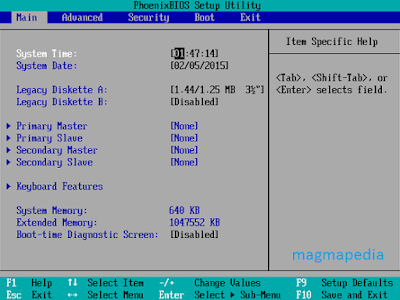
2. Setelah tampilan menu utama BIOS terlihat seperti gambar dibawah ini, lalu pindah ke tab Boot dengan cara menekan tombol arah kanan pada keyboard Anda.
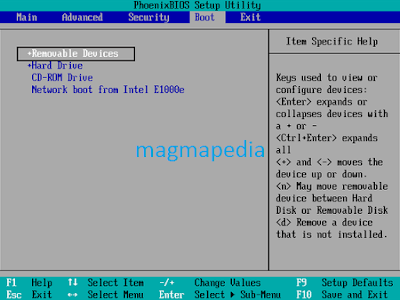
3. Tampilan tab Boot akan terlihat kurang lebihnya akan sama seperti gambar dibawah ini. Jika urutan teratas adalah Hard Drive, maka sudah bisa dipastikan booting komputer atau laptop Anda pertama kali akan dilakukan dari harddisk. Agar komputer atau laptop Anda dapat booting dari CD/DVD atau usb flashdisk, maka Anda perlu merubah urutannya. Caranya dengan mengarahkan CD-ROM Drive ataupun nama dari merk flashdisk Anda ke urutan pertama dengan cara menekan tombol +/- pada keyboard Anda.
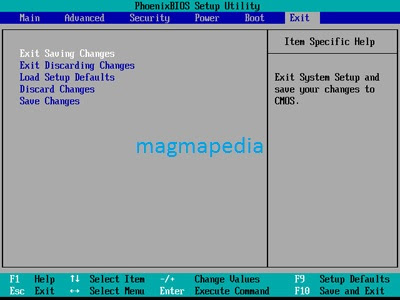
4. Jika sudah selesai memilih priority boot lalu tekan tombol F10 atau pindah ke tab Exit dan pilih Exit Saving Changes untuk menyimpan settingan sekaligus merestart komputer atau laptop.
Perlu Anda ketahui, bahwa tidak semua komputer atau laptop memiliki jenis BIOS yang sama. Meskipun berbeda jenis, akan tetapi memiliki fitur dan kegunaan yang sama.
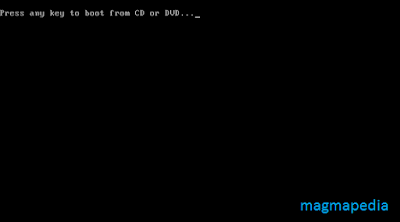
1. Saat keluar dari BIOS setelah Anda menyimpan settingan dengan menekan tombol F10 tadi, maka Anda akan mendapati tampilan seperti gambar dibawah ini, lalu tekan tombol apa saja pada keyboard Anda seperti tombol spasi yang Anda tekan berkali-kali.
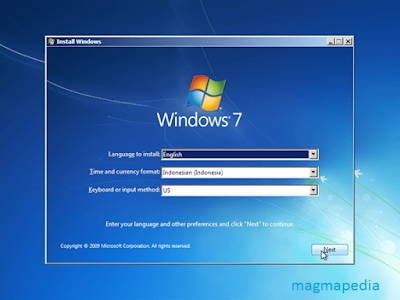
2. Masuk kebagian yang kedua yaitu tampilan utama dari instalasi windows 7. Anda bisa meniru settingannya seperti gambar dibawah ini. Lalu klik Next.
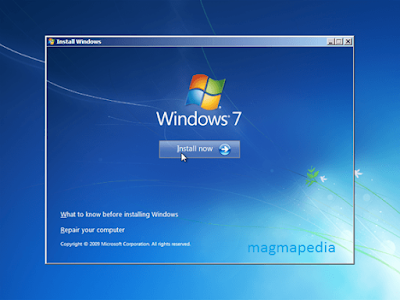
3. Untuk memulai proses instalasi windows 7, klik Install now.
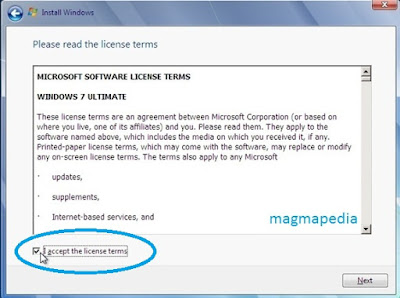
4. Centang dibagian yang sudah saya lingkari, lalu klik Next.
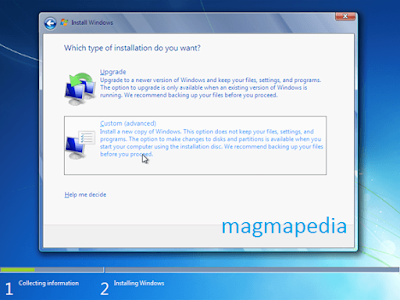
5. Pilih Custom (advanced), perhatikan gambar.
6. Jika Anda ingin melakukan install ulang windows 7, tetapi Anda ingin data-data dipartisi lain tidak hilang, maka cukup delete partisi (C:) saja, partisi C ini bisa Anda ketahui dengan melihat kapasitasnnya di My Computer, biasanya partisi C ini ukurannya akan lebih kecil dari partisi lainnya tetapi lebih besar dari partisi System Reserved, nanti otomatis partisi yang sudah Anda hapus akan berubah menjadi Unallocated Space.
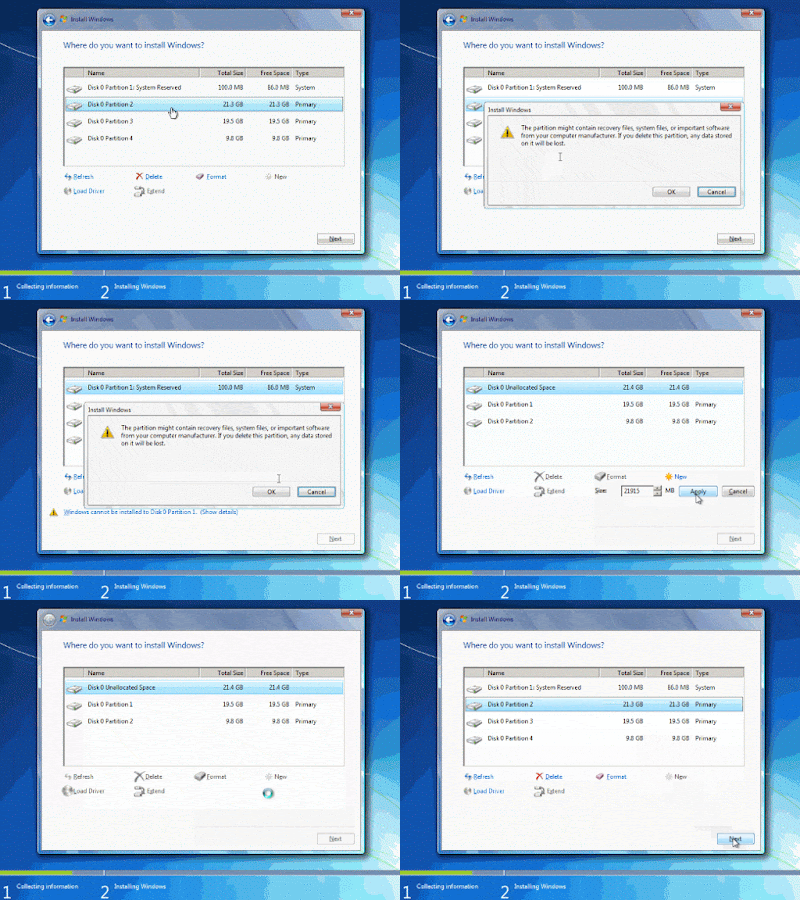
7. Silahkan Anda buat partisi baru lagi dengan cara mengklik New, lalu atur kapasitasnya sesuai sisa ukuran yang tersisa diharddisk Anda. Lalu klik Apply.
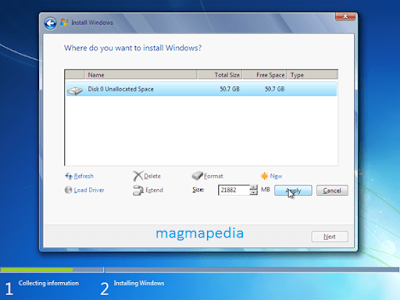
8. Lalu pilih partisi baru yang sudah Anda buat tadi sebagai lokasi instalasi windows, klik Next.
9.Tahap ini adalah bagian dimana proses instalasi windows sedang berlangsung, tahap ini memakan waktu sekitar 20-30 menit. Saat proses ini berlangsung, komputer atau laptop Anda akan merestart otomatis beberapa kali, biarkan saja karena bagian ini merupakan proses instalasi windows.
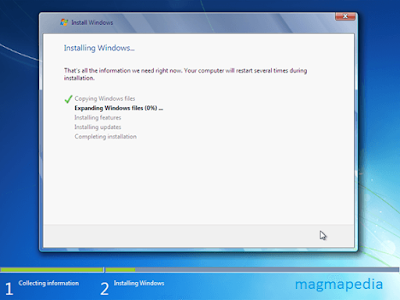
10. Ketika proses ini muncul kembali jangan menekan tombol apapun. Jika Anda menekan tombol pada keyboard maka akan mengulangi proses instalasi dari awal lagi.

11. Proses selanjutnya adalah memasukkan nama pengguna dan nama komputer, lalu klik Next.
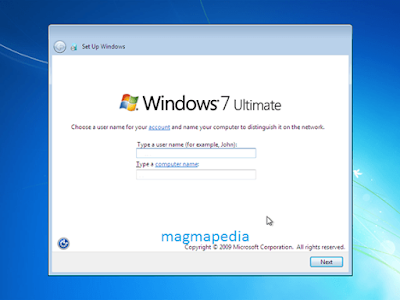
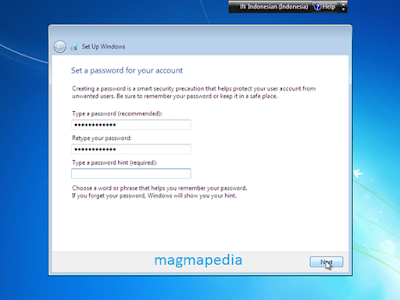
12. Selanjutnya adalah langkah pembuatan password untuk komputer atua laptop Anda. Jika Anda tidak ingin memberi password maka lewati saja langkah ini.
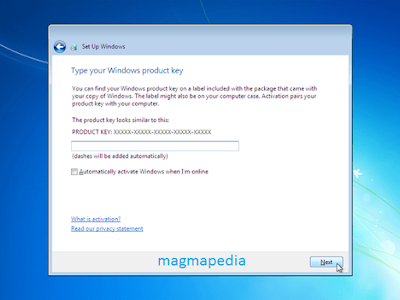
13. Jika Anda sudah mempunyai Product key Windows 7, maka masukkan kode aktivasinya lalu pilih Next. Jika Anda tidak mempunyai kode aktivasinya, Anda dapat melewati langkah ini tetapi Anda hanya dapat menggunakan Windows 7 hanya dalam 30 hari saja (trial).
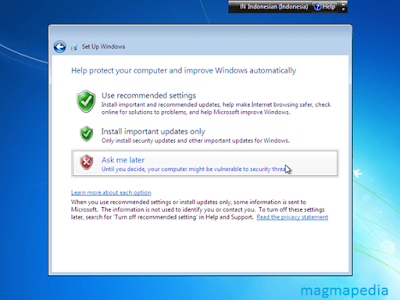
14. Untuk Windows Update, Anda dapat memilih Ask me later.
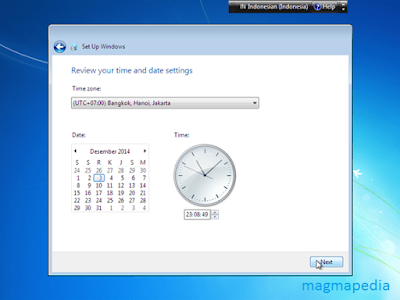
15. Untuk zona waktu silahkan Anda pilih (UTC+07:00) Bangkok, Hanoi, Jakarta.
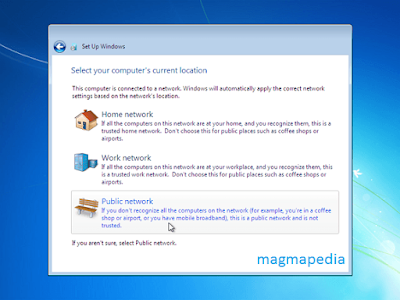
16. Selanjutnya menentukan lokasi jaringan, Anda bisa memilih Public Network.
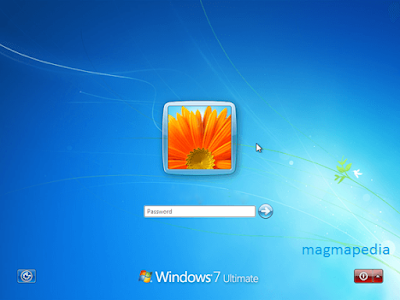
17. Jika pada Anda memberi password pada tahap ke 14 tadi, maka pada proses ini Anda harus memasukkan password yang sudah Anda buat tadi.
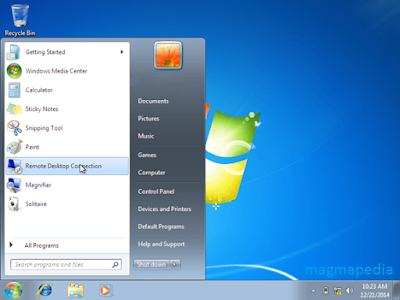
18. Proses instalasi windows 7 sudah selesai.
Demikianlah penjelasan tentang bagaimana cara menginstal windows 7 dikomputer atau laptop, semoga artikel kali ini bisa bermanfaat untuk kita semua. Jika ada pertanyaan silahkan disampaikan dikolom komentar dibawah ini. Magmapedia 8:40 AM CB Blogger Indonesia
Didalam artikel ini, saya akan memberi sedikit penjelasan tentang bagaimana cara instal windows 7 dengan usb flashdisk ataupun dengan CD / DVD installer lengkap dengan gambarnya.
Tujuan saya membuat artikel ini adalah untuk membantu teman-teman yang belum tahu tentang langkah menginstal windows 7. Artikel ini saya buat dengan sebaik-baiknya, yang mungkin bagi orang yang masih awam tentang dunia komputer pun dapat memahaminya dengan sebaik mungkin.
Cara Install Windows 7 dengan USB Flashdisk & CD / DVD
Adapun persiapan yang harus Anda lakukan sebelum Anda memasuki tahap install adalah:- Siapkan CD/DVD Windows 7 ataupun flashdisk yang sudah diisi oleh file windows 7 terlebih dahulu, pada kesempatan kali ini saya akan menjelaskan keduanya, kurang lebih langkahnya akan sedikit sama.
- Backup data penting yang ada dalam Local Disk (C:). Mengapa hal ini harus dilakukan? Karena nantinya partisi (C:) tersebut akan kita format atau hapus dan diganti dengan windows yang baru.
- Jika Anda ingin menginstallnya dikomputer, maka pastikan daya/listrik dirumah Anda stabil, atau akan lebih baik jika Anda menggunakan UPS.
- Dan jika Anda ingin menginstallnya dilaptop, maka pastikan laptop Anda dalam kondisi ter-charger.
- Siapkan makanan dan minuman. Kenapa hal ini dilakukan? Karena menunggu adalah hal yang membosankan, hahaha.
Setting BIOS untuk booting dari CD/DVD atau flashdisk
Secara umum, komputer atau laptop saat pertama kali dinyalakan akan booting dari Harddisk. Maka dari itu Anda perlu merubah settingan pada BIOS terlebih dahulu, agar nantinya komputer atau laptop Anda bisa booting dari CD/DVD atau usb flashdisk yang berisi file windows 71. Nyalakan komputer atau laptop, pastikan CD/DVD atau usb flashdisk untuk instalasinya sudah terpasang dikomputer atau laptop Anda, lalu tekan tombol DEL (Delete) pada keyboard Anda. Ada beberapa tombol yang umum digunakan untuk masuk kedalam BIOS seperti: DEL, F1, F2, atau Fn + F2, itu semua tergantung manufacture motherboard komputer atau laptop Anda.
Note: Biasanya tombol yang harus Anda tekan untuk masuk kedalam BIOS akan terlihat saat komputer atau laptop dinyalakan, perhatikan baik-baik layar monitor komputer atau laptop Anda.
2. Setelah tampilan menu utama BIOS terlihat seperti gambar dibawah ini, lalu pindah ke tab Boot dengan cara menekan tombol arah kanan pada keyboard Anda.

3. Tampilan tab Boot akan terlihat kurang lebihnya akan sama seperti gambar dibawah ini. Jika urutan teratas adalah Hard Drive, maka sudah bisa dipastikan booting komputer atau laptop Anda pertama kali akan dilakukan dari harddisk. Agar komputer atau laptop Anda dapat booting dari CD/DVD atau usb flashdisk, maka Anda perlu merubah urutannya. Caranya dengan mengarahkan CD-ROM Drive ataupun nama dari merk flashdisk Anda ke urutan pertama dengan cara menekan tombol +/- pada keyboard Anda.

4. Jika sudah selesai memilih priority boot lalu tekan tombol F10 atau pindah ke tab Exit dan pilih Exit Saving Changes untuk menyimpan settingan sekaligus merestart komputer atau laptop.

Perlu Anda ketahui, bahwa tidak semua komputer atau laptop memiliki jenis BIOS yang sama. Meskipun berbeda jenis, akan tetapi memiliki fitur dan kegunaan yang sama.
Langkah-langkah menginstall windows 7
Jika setting BIOS sudah selesai Anda lakukan, tahap selanjutnya adalah instalasi windows. Silahkan Anda ikuti langkah-langkah dibawah ini dengan baik, dan jangan sampai ada bagian yang terlewati.1. Saat keluar dari BIOS setelah Anda menyimpan settingan dengan menekan tombol F10 tadi, maka Anda akan mendapati tampilan seperti gambar dibawah ini, lalu tekan tombol apa saja pada keyboard Anda seperti tombol spasi yang Anda tekan berkali-kali.

2. Masuk kebagian yang kedua yaitu tampilan utama dari instalasi windows 7. Anda bisa meniru settingannya seperti gambar dibawah ini. Lalu klik Next.

3. Untuk memulai proses instalasi windows 7, klik Install now.

4. Centang dibagian yang sudah saya lingkari, lalu klik Next.

5. Pilih Custom (advanced), perhatikan gambar.

6. Jika Anda ingin melakukan install ulang windows 7, tetapi Anda ingin data-data dipartisi lain tidak hilang, maka cukup delete partisi (C:) saja, partisi C ini bisa Anda ketahui dengan melihat kapasitasnnya di My Computer, biasanya partisi C ini ukurannya akan lebih kecil dari partisi lainnya tetapi lebih besar dari partisi System Reserved, nanti otomatis partisi yang sudah Anda hapus akan berubah menjadi Unallocated Space.

7. Silahkan Anda buat partisi baru lagi dengan cara mengklik New, lalu atur kapasitasnya sesuai sisa ukuran yang tersisa diharddisk Anda. Lalu klik Apply.

8. Lalu pilih partisi baru yang sudah Anda buat tadi sebagai lokasi instalasi windows, klik Next.
9.Tahap ini adalah bagian dimana proses instalasi windows sedang berlangsung, tahap ini memakan waktu sekitar 20-30 menit. Saat proses ini berlangsung, komputer atau laptop Anda akan merestart otomatis beberapa kali, biarkan saja karena bagian ini merupakan proses instalasi windows.

10. Ketika proses ini muncul kembali jangan menekan tombol apapun. Jika Anda menekan tombol pada keyboard maka akan mengulangi proses instalasi dari awal lagi.

11. Proses selanjutnya adalah memasukkan nama pengguna dan nama komputer, lalu klik Next.

12. Selanjutnya adalah langkah pembuatan password untuk komputer atua laptop Anda. Jika Anda tidak ingin memberi password maka lewati saja langkah ini.

13. Jika Anda sudah mempunyai Product key Windows 7, maka masukkan kode aktivasinya lalu pilih Next. Jika Anda tidak mempunyai kode aktivasinya, Anda dapat melewati langkah ini tetapi Anda hanya dapat menggunakan Windows 7 hanya dalam 30 hari saja (trial).

14. Untuk Windows Update, Anda dapat memilih Ask me later.

15. Untuk zona waktu silahkan Anda pilih (UTC+07:00) Bangkok, Hanoi, Jakarta.

16. Selanjutnya menentukan lokasi jaringan, Anda bisa memilih Public Network.

17. Jika pada Anda memberi password pada tahap ke 14 tadi, maka pada proses ini Anda harus memasukkan password yang sudah Anda buat tadi.

18. Proses instalasi windows 7 sudah selesai.

Demikianlah penjelasan tentang bagaimana cara menginstal windows 7 dikomputer atau laptop, semoga artikel kali ini bisa bermanfaat untuk kita semua. Jika ada pertanyaan silahkan disampaikan dikolom komentar dibawah ini. Magmapedia 8:40 AM CB Blogger Indonesia

Cara Install Windows 7 untuk Pemula (Lengkap dengan Gambar)
Follow us:


Magmapedia | Blog ini berisi tentang berbagai macam informasi seputar Komputer, Internet, Game dan Teknologi yang dibahas secara santai dan juga jelas.
Didalam dunia komputer, ada dua versi Bit yang ditanamkan pada Sistem Operasi (OS) yang sudah umum kita ketahui, yaitu 32 Bit (x86) dan 64 Bit (x64). Tentu perbedaan antara sistem 32 bit dan 64 bit ini sudah pasti ada. Jika kita dapat memilih satu diantara keduanya, sebagian besar dari kita akan memilih untuk menginstal versi 64 Bit, alasannya karena kita sudah mengetahui bahwa 64 tentu lebih besar atau lebih tinggi dari 32, pernyataan tersebut memang tidak ada yang salah, tetapi akan lebih baik bagi Anda jika Anda tahu perbedaan antara sistem operasi windows yang memakai sistem 32 bit dan 64 bit.
Tentu banyak dari kita yang akan lebih memilih untuk menginstal sistem operasi windows 64 bit ketimbang versi 32 bit. Namun, dalam kenyataanya banyak dari kita yang tidak benar-benar paham atau mengerti perbedaan antara 32 bit dan 64 bit tersebut.
Pada kesempatan kali ini, izinkan saya untuk memberi sedikit pembahasan tentang perbedaan yang paling umum didalam sistem operasi windows 32 bit dan 64 bit, sehingga nantinya Anda akan sedikit memahami perbedaan diantara keduanya.
Ada banyak cara untuk mengetahui versi sistem operasi windows yang sudah terinstal didalam komputer atau laptop kita, salah satu yang bisa Anda gunakan adalah:
1. Masuk ke Control Panel
2. Pilih System and Security
3. Lalu pilih System
Lalu akan muncul gambar seperti dibawah:
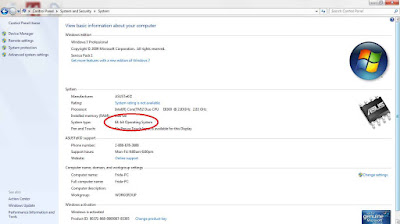
Terlihat jelas seperti yang tampak pada gambar yang sudah saya lingkari bahwa komputer yang saya ujicoba terinstal sistem operasi windows versi 64 bit. Yang perlu Anda ketahui, bahwa untuk dapat menjalankan sistem operasi windows 64 bit, maka CPU Anda harus sudah mendukung versi 64 bit.
Perbedaan Umum antara sistem Operasi Windows 32 Bit dan 64 Bit adalah batas penggunaan RAM yang dapat digunakan diantara keduanya.
Versi 32 bit:
Dalam sistem operasi windows 32 bit penggunaan RAM terbatas. Versi 32 bit hanya mendukung memori maksimal yang dapat digunakan hanya 4096 MB atau 4 GB. Selain itu, perangkat yang Anda gunakan seperti kartu grafis juga akan mengambil ruang yang sama kapasitasnya sesuai yang telah Anda atur didalam Bios untuk kratu grafis (VGA) Anda, itu berarti sistem operasi (OS) windows anda nantinya akan mendapat pengurangan kapasitas RAM.
Versi 64bit:
Jika didalam sistem operasi windows 32 bit hanya dapat menggunakan RAM dengan kapasitas maksimal 4 GB, maka versi 64 bit dapat memakai kapasitas RAM jauh lebih dari itu, versi 64 bit dilansir dapat memakai RAM dengan kapasitas hingga 17,2 Milliar GB. Itu berarti jika Anda memasangkan kartu grafis (VGA) nantinya tidak akan mengurangi kapasitas dari memory yang Anda gunakan dalam sistem operasi komputer Anda.
Windows 10 64 bit edisi Home memiliki batas penggunaaan RAM sebesar 128 GB karena alasan perizinan. Berbeda dengan Windows 10 64 bit edisi Enterprise dan Professional, keduanya dapat menggunakan RAM hingga 512 GB.
Apakah aplikasi 32 bit dapat berjalan dengan baik pada sistem yang berbasis 64 bit?
Meski keduanya memiliki perbedaan yang mendasar didalam penggunaan memori (RAM). Tapi, sebagian besar aplikasi yang berbasis 32 bit dapat berjalan dengan baik pada sistem yang berbasis 64 bit. Tetapi tetap saja, sebuah “perbedaan” tidak akan bisa menjadi sebuah “persamaan”, seperti halnya driver yang berbasis 32 bit dan aplikasi seperti antivirus, ekstensi yang ditanamkan kedalam windows, dan beberapa aplikasi multimedia tidak akan dapat berjalan jika tidak mendukung sistem 64 bit.
Menurut Anda, mana yang lebih baik dari keduanya?
Jika Anda seorang Programmer, Desaigner, Gamer atau Anda sedang ingin menjalankan program/aplikasi/software yang mengharuskannya memiliki komputer dengan spesifikasi RAM berkapasitas tinggi, kartu grafis/VGA yang mempunyai performa yang mumpuni seperti halnya disaat Anda mengedit foto, merender video, atau bahkan disaat Anda ingin memainkan game berat sekalipun, maka sudah pasti Anda membutuhkan windows dengan sistem 64 bit.
Tetapi, jika Anda hanya ingin menggunakan Komputer atau Laptop Anda hanya untuk sekedar membuat laporan, mengerjakan tugas seperti halnya membuat makalah, ataupun hanya untuk bermain game-game ringan saja, maka windows dengan sistem 32 bit sudah cukup untuk Anda gunakan.
Demikianlah sedikit ulasan tentang perbedaan antara 32 bit dan 64 bit. Semoga sedikit penjelasan yang saya berikan kali ini dapat bermanfaat untuk kita semua. Jika ada pertanyaan silahkan disampaikan dikolom komentar dibawah ini.
Magmapedia 9:21 PM CB Blogger Indonesia
Tentu banyak dari kita yang akan lebih memilih untuk menginstal sistem operasi windows 64 bit ketimbang versi 32 bit. Namun, dalam kenyataanya banyak dari kita yang tidak benar-benar paham atau mengerti perbedaan antara 32 bit dan 64 bit tersebut.
Pada kesempatan kali ini, izinkan saya untuk memberi sedikit pembahasan tentang perbedaan yang paling umum didalam sistem operasi windows 32 bit dan 64 bit, sehingga nantinya Anda akan sedikit memahami perbedaan diantara keduanya.
Ada banyak cara untuk mengetahui versi sistem operasi windows yang sudah terinstal didalam komputer atau laptop kita, salah satu yang bisa Anda gunakan adalah:
1. Masuk ke Control Panel
3. Lalu pilih System
Lalu akan muncul gambar seperti dibawah:

Terlihat jelas seperti yang tampak pada gambar yang sudah saya lingkari bahwa komputer yang saya ujicoba terinstal sistem operasi windows versi 64 bit. Yang perlu Anda ketahui, bahwa untuk dapat menjalankan sistem operasi windows 64 bit, maka CPU Anda harus sudah mendukung versi 64 bit.
Perbedaan Umum antara sistem Operasi Windows 32 Bit dan 64 Bit adalah batas penggunaan RAM yang dapat digunakan diantara keduanya.
Versi 32 bit:
Dalam sistem operasi windows 32 bit penggunaan RAM terbatas. Versi 32 bit hanya mendukung memori maksimal yang dapat digunakan hanya 4096 MB atau 4 GB. Selain itu, perangkat yang Anda gunakan seperti kartu grafis juga akan mengambil ruang yang sama kapasitasnya sesuai yang telah Anda atur didalam Bios untuk kratu grafis (VGA) Anda, itu berarti sistem operasi (OS) windows anda nantinya akan mendapat pengurangan kapasitas RAM.
Versi 64bit:
Jika didalam sistem operasi windows 32 bit hanya dapat menggunakan RAM dengan kapasitas maksimal 4 GB, maka versi 64 bit dapat memakai kapasitas RAM jauh lebih dari itu, versi 64 bit dilansir dapat memakai RAM dengan kapasitas hingga 17,2 Milliar GB. Itu berarti jika Anda memasangkan kartu grafis (VGA) nantinya tidak akan mengurangi kapasitas dari memory yang Anda gunakan dalam sistem operasi komputer Anda.
Windows 10 64 bit edisi Home memiliki batas penggunaaan RAM sebesar 128 GB karena alasan perizinan. Berbeda dengan Windows 10 64 bit edisi Enterprise dan Professional, keduanya dapat menggunakan RAM hingga 512 GB.
Apakah aplikasi 32 bit dapat berjalan dengan baik pada sistem yang berbasis 64 bit?
Meski keduanya memiliki perbedaan yang mendasar didalam penggunaan memori (RAM). Tapi, sebagian besar aplikasi yang berbasis 32 bit dapat berjalan dengan baik pada sistem yang berbasis 64 bit. Tetapi tetap saja, sebuah “perbedaan” tidak akan bisa menjadi sebuah “persamaan”, seperti halnya driver yang berbasis 32 bit dan aplikasi seperti antivirus, ekstensi yang ditanamkan kedalam windows, dan beberapa aplikasi multimedia tidak akan dapat berjalan jika tidak mendukung sistem 64 bit.
Menurut Anda, mana yang lebih baik dari keduanya?
Jika Anda seorang Programmer, Desaigner, Gamer atau Anda sedang ingin menjalankan program/aplikasi/software yang mengharuskannya memiliki komputer dengan spesifikasi RAM berkapasitas tinggi, kartu grafis/VGA yang mempunyai performa yang mumpuni seperti halnya disaat Anda mengedit foto, merender video, atau bahkan disaat Anda ingin memainkan game berat sekalipun, maka sudah pasti Anda membutuhkan windows dengan sistem 64 bit.
Tetapi, jika Anda hanya ingin menggunakan Komputer atau Laptop Anda hanya untuk sekedar membuat laporan, mengerjakan tugas seperti halnya membuat makalah, ataupun hanya untuk bermain game-game ringan saja, maka windows dengan sistem 32 bit sudah cukup untuk Anda gunakan.
Demikianlah sedikit ulasan tentang perbedaan antara 32 bit dan 64 bit. Semoga sedikit penjelasan yang saya berikan kali ini dapat bermanfaat untuk kita semua. Jika ada pertanyaan silahkan disampaikan dikolom komentar dibawah ini.
Magmapedia 9:21 PM CB Blogger Indonesia

Perbedaan 32 bit dan 64 bit pada Sistem Operasi Windows
Follow us:
Magmapedia | Blog ini berisi tentang berbagai macam informasi seputar Komputer, Internet, Game dan Teknologi yang dibahas secara santai dan juga jelas.


